Domain alarm-app.de kaufen?
Wir ziehen mit dem Projekt
alarm-app.de um.
Sind Sie am Kauf der Domain
alarm-app.de interessiert?
domain@kv-gmbh.de · 0541-91531010
Domain alarm-app.de kaufen?
Wie bekomme ich eine App auf die Taskleiste?
Um eine App auf die Taskleiste zu bekommen, musst du sie zuerst öffnen. Danach kannst du mit der rechten Maustaste auf das App-Symbol in der Taskleiste klicken. Es erscheint ein Kontextmenü, in dem du die Option "An Taskleiste anheften" auswählen kannst. Dadurch wird die App dauerhaft in der Taskleiste angezeigt. Alternativ kannst du auch die App auf dem Desktop suchen, mit der rechten Maustaste darauf klicken und die Option "An Taskleiste anheften" auswählen. So hast du schnellen Zugriff auf die App, ohne sie jedes Mal suchen zu müssen. **
Gibt es eine Kalender-App mit Ereignissen in der Taskleiste?
Ja, es gibt Kalender-Apps, die Ereignisse in der Taskleiste anzeigen können. Ein Beispiel dafür ist die Google Kalender-App für Windows, die eine Erweiterung für die Taskleiste bietet, um bevorstehende Ereignisse anzuzeigen. Es gibt auch andere Kalender-Apps von Drittanbietern, die ähnliche Funktionen bieten. **
Ähnliche Suchbegriffe für Taskleiste
Top-Angebote
Produkte zum Begriff Taskleiste:
-
Newgate, Wecker, Brooklyn AlarmDer Brooklyn Wecker präsentiert sich im klassischen Mid-Century-Retro-Stil mit einem rechteckigen Gehäuse in kräftigem Orange und überzeugt durch sein mattes Finish. Das hochwertige Acrylglas schützt das elegante Zifferblatt mit Sonnenschliff, während das präzise Quarzwerk dank leisem Schleichzeiger nahezu geräuschlos arbeitet. Mit seinen kompakten Massen fügt sich der Wecker ideal auf Nachttisch, Schreibtisch, Regal oder Kaminsims ein und wird zum stilvollen Blickfang in Schlafzimmer oder Büro.63,86 €*Versand: 0,00 €Sichere Weiterleitung zum Anbieter
-
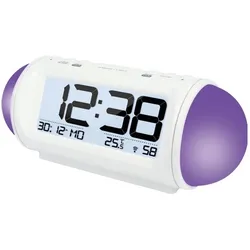
Technoline, Wecker, Funk Wecker WT 499 Weiss AlarmDCF-77 funksteuerung Uhr mit manueller Einstellungsmöglichkeit. Zeitzoneneinstellung. Anzeige von Datum und Wochentag. Innenraumtemperaturanzeige. Zwei Wecker mit Schlummerfunktion. Wecklicht. Stimmungslicht mit Farbwechsel-Funktion. Hintergrundbeleuchtung. Nachtlicht. Dimm-Sensor: Licht dimmt automatisch in der Dunkelheit.39,94 €*Versand: 0,00 €Sichere Weiterleitung zum Anbieter
-
Karlsson, Wecker, Klassischer Wecker Grace Grün, Funktionen: AlarmKarlsson Classic Wecker in Grace Green. Funktionen umfassen einen Alarm und die Zeitanzeige. Er verfügt über eine analoge Anzeige und ist in einer grünen Farbe erhältlich. Diese Uhr hat kein Radiosignal und funktioniert mit Batteriestrom, einschliesslich der Nutzung von wiederaufladbaren Batterien.43,21 €*Versand: 0,00 €Sichere Weiterleitung zum Anbieter


-
Warum lässt sich die App nicht auf der Taskleiste öffnen?
Es gibt verschiedene Gründe, warum eine App sich nicht auf der Taskleiste öffnen lässt. Möglicherweise ist die App nicht ordnungsgemäß installiert oder es gibt ein Problem mit der Kompatibilität zwischen der App und dem Betriebssystem. Es könnte auch sein, dass die App nicht für die Verwendung in der Taskleiste konzipiert ist und daher keine Option zum Öffnen in der Taskleiste bietet. **
-
Wo ist meine Taskleiste?
Die Taskleiste befindet sich normalerweise am unteren Rand des Bildschirms. Wenn sie nicht sichtbar ist, könnte sie ausgeblendet oder minimiert sein. Um sie wieder anzuzeigen, kannst du mit der rechten Maustaste auf die Taskleiste klicken und "Taskleiste fixieren" auswählen. **
-
Wo ist meine Taskleiste?
Die Taskleiste befindet sich normalerweise am unteren Rand des Bildschirms. Wenn sie nicht sichtbar ist, könnte sie ausgeblendet oder minimiert worden sein. Versuche, mit der Maus an den unteren Bildschirmrand zu fahren, um zu sehen, ob sie automatisch eingeblendet wird. Wenn nicht, kannst du mit der rechten Maustaste auf die Taskleiste klicken und "Taskleiste fixieren" auswählen, um sicherzustellen, dass sie immer sichtbar ist. **
-
Ist die Taskleiste eingefroren?
Es könnte verschiedene Gründe geben, warum die Taskleiste eingefroren ist. Es könnte ein Softwareproblem sein, das durch einen Neustart des Computers behoben werden kann. Es könnte auch sein, dass ein bestimmtes Programm die Taskleiste blockiert und beendet werden muss, um das Problem zu lösen. Wenn das Problem weiterhin besteht, könnte es ratsam sein, professionelle Hilfe in Anspruch zu nehmen. **


Wie an Taskleiste anheften?
Möchtest du wissen, wie man Programme oder Apps an die Taskleiste anheften kann? In der Regel kannst du dies tun, indem du mit der rechten Maustaste auf das Programm klickst und dann die Option "An Taskleiste anheften" auswählst. Alternativ kannst du auch das Programm öffnen und dann das Symbol in der Taskleiste mit der rechten Maustaste anklicken und "An Taskleiste anheften" auswählen. Wenn du weitere Hilfe benötigst, lass es mich wissen! **
Wo ist meine Taskleiste?
Hast du möglicherweise versehentlich die Taskleiste ausgeblendet? Das passiert manchmal, wenn man mit der Maus über den unteren Bildschirmrand fährt. Du kannst versuchen, die Taskleiste wieder einzublenden, indem du mit der rechten Maustaste auf den leeren Bereich neben dem Startknopf klickst und dann "Taskleiste fixieren" auswählst. Wenn das nicht funktioniert, könnte es sein, dass die Taskleiste verschoben wurde. Versuche, mit der Maus an den Rändern der Taskleiste zu klicken und sie an den unteren Bildschirmrand zu ziehen. Wenn das alles nicht hilft, könnte es sein, dass ein technisches Problem vorliegt und du möglicherweise Unterstützung von einem IT-Experten benötigst. **
Top-Angebote
Produkte zum Begriff Taskleiste:
-
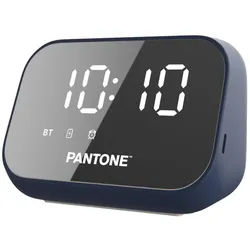
Pantone, Wecker, AlarmWachen Sie mit Farbe und Harmonie auf. Verleihen Sie Ihren Morgen mit em Pantone-Wecker mit integriertem kabellosem Lautsprecher einen besonderen Touch. Der Wecker hat ein elegantes Design und fungiert auch als kabelloser Lautsprecher für Ihre Lieblingssongs. Mit nahtloser Konnektivität und anpassbarer Lautstärke war das Aufwachen noch nie so einfach. Bleiben Sie aufgeladen und bereit mit einem langlebigen Akku. Geniessen Sie bis zu 10 Stunden Musikgenuss. Leben Sie eine Morgenroutine in Harmonie.36,59 €*Versand: 0,00 €Sichere Weiterleitung zum Anbieter
-
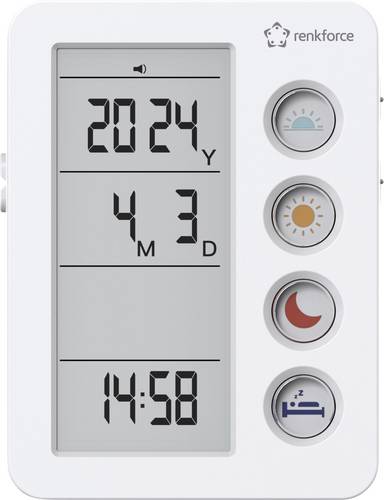
Renkforce RF-4883628 Wecker Weiß Medikamenten-ErinnerungEntdecken Sie den Renkforce RF-4883628 Medikamentenwecker - Ihr zuverlässiger Begleiter für die pünktliche Einnahme von Medikamenten! Mit seinem benutzerfreundlichen Design und klaren, akustischen Alarmen sorgt dieser Medikamentenwecker dafür, dass Sie nie wieder eine Dosis vergessen. Egal, ob Sie regelmäßig Medikamente einnehmen oder nur gelegentlich - der Renkforce RF-4883628 hilft Ihnen, Ihre Gesundheit im Blick zu behalten. Die einfache Programmierung ermöglicht es Ihnen, mehrere Alarme einzustellen, sodass Sie ganz nach Ihren Bedürfnissen planen können. Das übersichtliche Display zeigt Ihnen die verbleibende Zeit bis zur nächsten Einnahme an, und die kompakte Größe macht ihn ideal für Zuhause oder unterwegs. Vertrauen Sie auf den Renkforce RF-4883628 Medikamentenwecker und genießen Sie die Sicherheit, dass Sie Ihre Medikamente stets rechtzeitig einnehmen. Ihre Gesundheit ist es wert!12,99 €*Versand: 5,95 €Sichere Weiterleitung zum Anbieter
-
Newgate, Wecker, Brooklyn AlarmDer Brooklyn Wecker präsentiert sich im klassischen Mid-Century-Retro-Stil mit einem rechteckigen Gehäuse in kräftigem Orange und überzeugt durch sein mattes Finish. Das hochwertige Acrylglas schützt das elegante Zifferblatt mit Sonnenschliff, während das präzise Quarzwerk dank leisem Schleichzeiger nahezu geräuschlos arbeitet. Mit seinen kompakten Massen fügt sich der Wecker ideal auf Nachttisch, Schreibtisch, Regal oder Kaminsims ein und wird zum stilvollen Blickfang in Schlafzimmer oder Büro.63,86 €*Versand: 0,00 €Sichere Weiterleitung zum Anbieter
-
Wie bekomme ich eine App auf die Taskleiste?
Um eine App auf die Taskleiste zu bekommen, musst du sie zuerst öffnen. Danach kannst du mit der rechten Maustaste auf das App-Symbol in der Taskleiste klicken. Es erscheint ein Kontextmenü, in dem du die Option "An Taskleiste anheften" auswählen kannst. Dadurch wird die App dauerhaft in der Taskleiste angezeigt. Alternativ kannst du auch die App auf dem Desktop suchen, mit der rechten Maustaste darauf klicken und die Option "An Taskleiste anheften" auswählen. So hast du schnellen Zugriff auf die App, ohne sie jedes Mal suchen zu müssen. **
-
Gibt es eine Kalender-App mit Ereignissen in der Taskleiste?
Ja, es gibt Kalender-Apps, die Ereignisse in der Taskleiste anzeigen können. Ein Beispiel dafür ist die Google Kalender-App für Windows, die eine Erweiterung für die Taskleiste bietet, um bevorstehende Ereignisse anzuzeigen. Es gibt auch andere Kalender-Apps von Drittanbietern, die ähnliche Funktionen bieten. **
-
Warum lässt sich die App nicht auf der Taskleiste öffnen?
Es gibt verschiedene Gründe, warum eine App sich nicht auf der Taskleiste öffnen lässt. Möglicherweise ist die App nicht ordnungsgemäß installiert oder es gibt ein Problem mit der Kompatibilität zwischen der App und dem Betriebssystem. Es könnte auch sein, dass die App nicht für die Verwendung in der Taskleiste konzipiert ist und daher keine Option zum Öffnen in der Taskleiste bietet. **
-
Wo ist meine Taskleiste?
Die Taskleiste befindet sich normalerweise am unteren Rand des Bildschirms. Wenn sie nicht sichtbar ist, könnte sie ausgeblendet oder minimiert sein. Um sie wieder anzuzeigen, kannst du mit der rechten Maustaste auf die Taskleiste klicken und "Taskleiste fixieren" auswählen. **
Ähnliche Suchbegriffe für Taskleiste
-
Technoline, Wecker, Funk Wecker WT 499 Weiss AlarmDCF-77 funksteuerung Uhr mit manueller Einstellungsmöglichkeit. Zeitzoneneinstellung. Anzeige von Datum und Wochentag. Innenraumtemperaturanzeige. Zwei Wecker mit Schlummerfunktion. Wecklicht. Stimmungslicht mit Farbwechsel-Funktion. Hintergrundbeleuchtung. Nachtlicht. Dimm-Sensor: Licht dimmt automatisch in der Dunkelheit.39,94 €*Versand: 0,00 €Sichere Weiterleitung zum Anbieter
-
Karlsson, Wecker, Klassischer Wecker Grace Grün, Funktionen: AlarmKarlsson Classic Wecker in Grace Green. Funktionen umfassen einen Alarm und die Zeitanzeige. Er verfügt über eine analoge Anzeige und ist in einer grünen Farbe erhältlich. Diese Uhr hat kein Radiosignal und funktioniert mit Batteriestrom, einschliesslich der Nutzung von wiederaufladbaren Batterien.43,21 €*Versand: 0,00 €Sichere Weiterleitung zum Anbieter
-
Karlsson, Wecker, Klassischer Wecker Grace Weiss, Funktionen: AlarmWecker mit geräuschlosem Sekundenzeiger. Subtile goldene Details in einem matten Metallgehäuse. Batteriebetrieb: 1 x AA (nicht inkl.). Aus Eisen gefertigt. In der Farbe Weiss. Abmessungen: 11 x 11,2 x 4,7 cm. Der Wecker Grace von Karlsson hat die Eleganz geradezu erfunden. Mit seinem Metall und den dezenten Holzakzenten kann man ihn durchaus als elegant bezeichnen. Dieser Wecker passt perfekt in ein skandinavisches, minimalistisches Interieur. Der Grace-Wecker von Karlsson ist in drei Farben erhältlich, darunter Weiss und Jadegrau.43,12 €*Versand: 0,00 €Sichere Weiterleitung zum Anbieter
-
Karlsson, Wecker, Alarm Clock GummyDer Alarm Clock Gummy von Karlsson ist ein moderner Wecker, der durch sein auffälliges Design in Bright Orange besticht. Mit einer Breite von 14 cm, einer Höhe von 7 cm und einer Tiefe von 5 cm ist er kompakt und eignet sich ideal für Nachttische oder Schreibtische. Der Wecker ist digital und zeigt die Uhrzeit klar und deutlich an, was eine einfache Ablesbarkeit gewährleistet. Hergestellt aus hochwertigem Silikon, vereint er Funktionalität mit einem ansprechenden, zeitgemässen Look. Der Alarm Clock Gummy wird batteriebetrieben und benötigt dafür drei Batterien, was ihn unabhängig von einer Steckdose macht und somit flexibel einsetzbar ist. Mit einem Gewicht von nur 0,175 kg ist er leicht und einfach zu transportieren. Dieser Wecker ist nicht nur ein praktisches Hilfsmittel, sondern auch ein stilvolles Accessoire, das jedem Raum einen Hauch von Farbe verleiht.42,54 €*Versand: 0,00 €Sichere Weiterleitung zum Anbieter
-
Wo ist meine Taskleiste?
Die Taskleiste befindet sich normalerweise am unteren Rand des Bildschirms. Wenn sie nicht sichtbar ist, könnte sie ausgeblendet oder minimiert worden sein. Versuche, mit der Maus an den unteren Bildschirmrand zu fahren, um zu sehen, ob sie automatisch eingeblendet wird. Wenn nicht, kannst du mit der rechten Maustaste auf die Taskleiste klicken und "Taskleiste fixieren" auswählen, um sicherzustellen, dass sie immer sichtbar ist. **
-
Ist die Taskleiste eingefroren?
Es könnte verschiedene Gründe geben, warum die Taskleiste eingefroren ist. Es könnte ein Softwareproblem sein, das durch einen Neustart des Computers behoben werden kann. Es könnte auch sein, dass ein bestimmtes Programm die Taskleiste blockiert und beendet werden muss, um das Problem zu lösen. Wenn das Problem weiterhin besteht, könnte es ratsam sein, professionelle Hilfe in Anspruch zu nehmen. **
-
Wie an Taskleiste anheften?
Möchtest du wissen, wie man Programme oder Apps an die Taskleiste anheften kann? In der Regel kannst du dies tun, indem du mit der rechten Maustaste auf das Programm klickst und dann die Option "An Taskleiste anheften" auswählst. Alternativ kannst du auch das Programm öffnen und dann das Symbol in der Taskleiste mit der rechten Maustaste anklicken und "An Taskleiste anheften" auswählen. Wenn du weitere Hilfe benötigst, lass es mich wissen! **
-
Wo ist meine Taskleiste?
Hast du möglicherweise versehentlich die Taskleiste ausgeblendet? Das passiert manchmal, wenn man mit der Maus über den unteren Bildschirmrand fährt. Du kannst versuchen, die Taskleiste wieder einzublenden, indem du mit der rechten Maustaste auf den leeren Bereich neben dem Startknopf klickst und dann "Taskleiste fixieren" auswählst. Wenn das nicht funktioniert, könnte es sein, dass die Taskleiste verschoben wurde. Versuche, mit der Maus an den Rändern der Taskleiste zu klicken und sie an den unteren Bildschirmrand zu ziehen. Wenn das alles nicht hilft, könnte es sein, dass ein technisches Problem vorliegt und du möglicherweise Unterstützung von einem IT-Experten benötigst. **
* Alle Preise verstehen sich inklusive der gesetzlichen Mehrwertsteuer und ggf. zuzüglich Versandkosten. Die Angebotsinformationen basieren auf den Angaben des jeweiligen Shops und werden über automatisierte Prozesse aktualisiert. Eine Aktualisierung in Echtzeit findet nicht statt, so dass es im Einzelfall zu Abweichungen kommen kann. ** Hinweis: Teile dieses Inhalts wurden von KI erstellt.